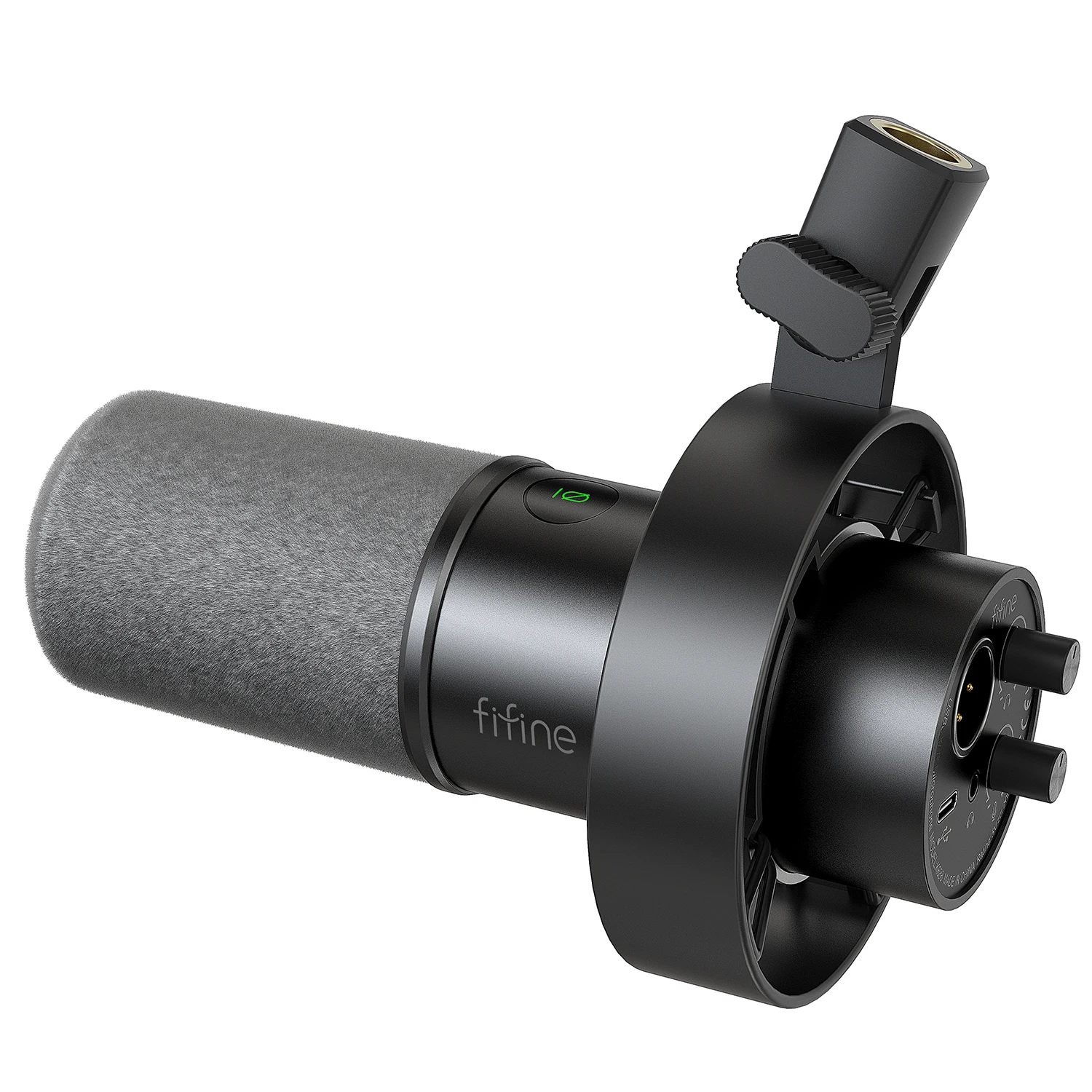
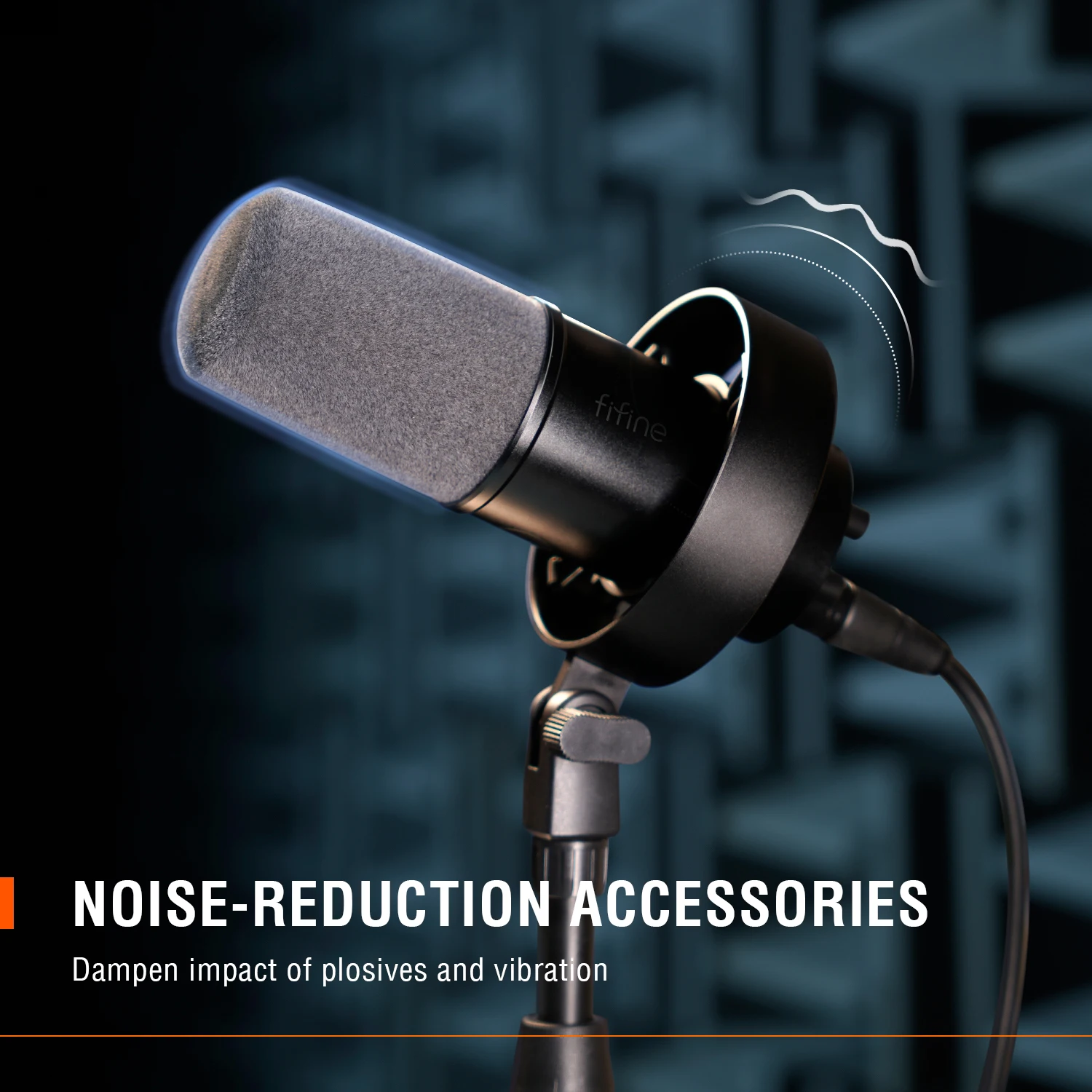

- Diafragma: Pequeño
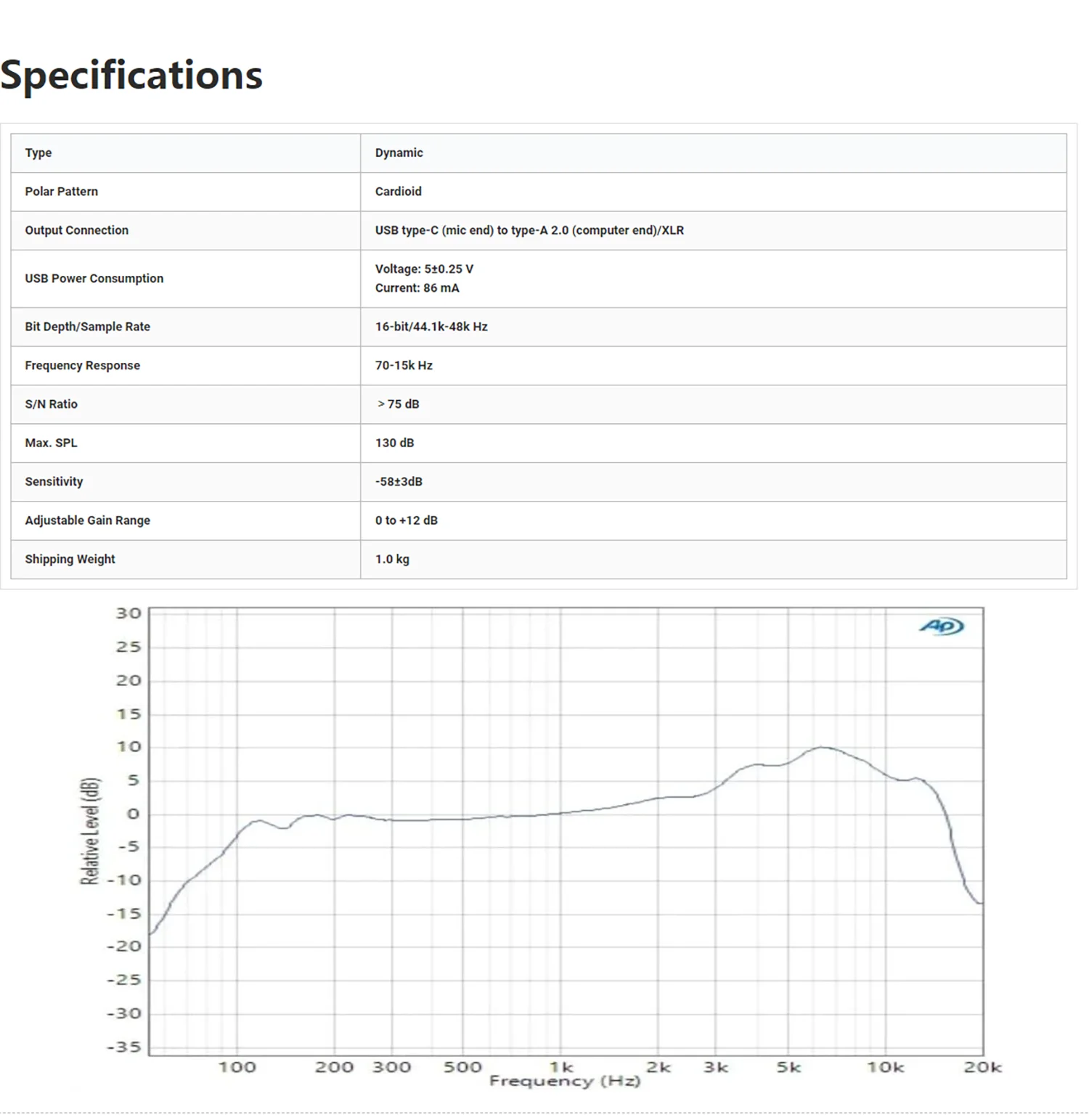
- Patrones Polares: Cardioide
- Paquete: Sí
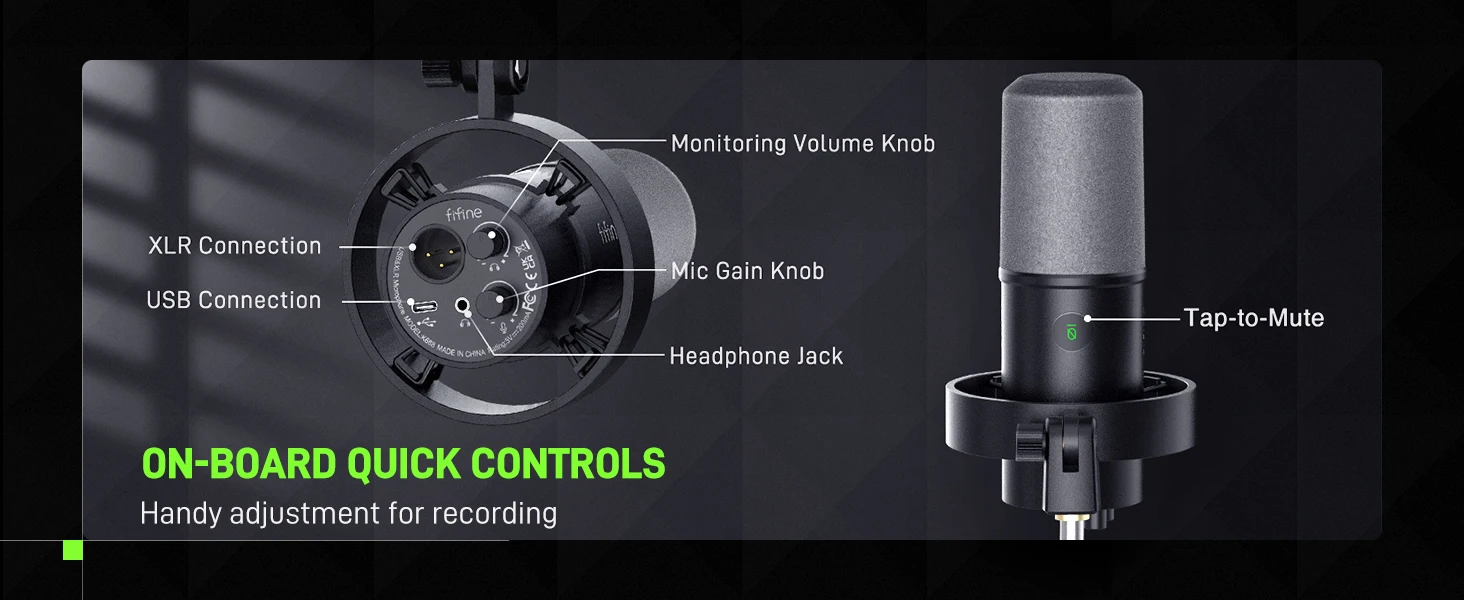
- Comunicación: con cable
- Tipo de conjunto: Micrófono Individual
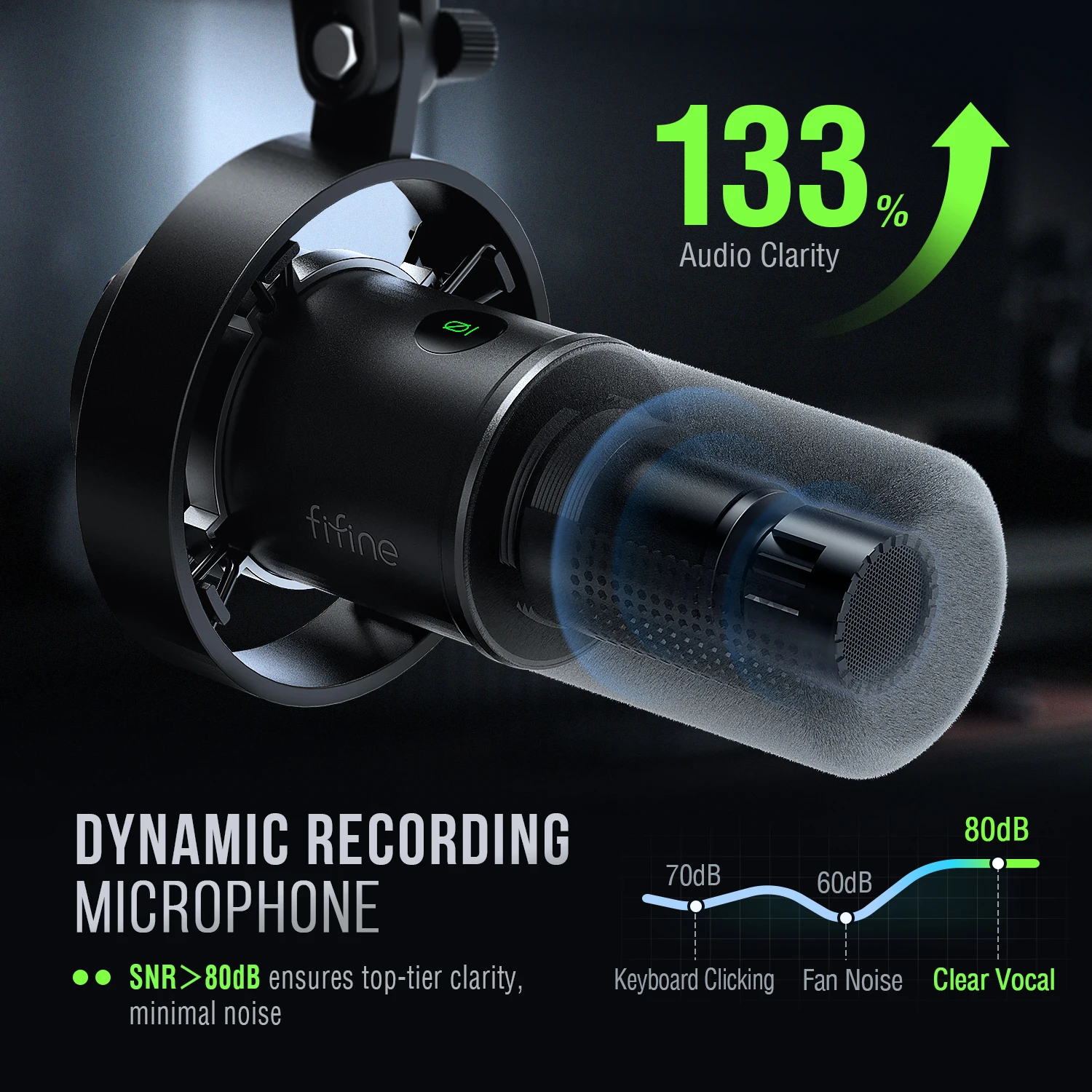
- Transductor: Micrófono dinámico
- usar: Estudio en casa
- Nombre de la marca: FIFINE
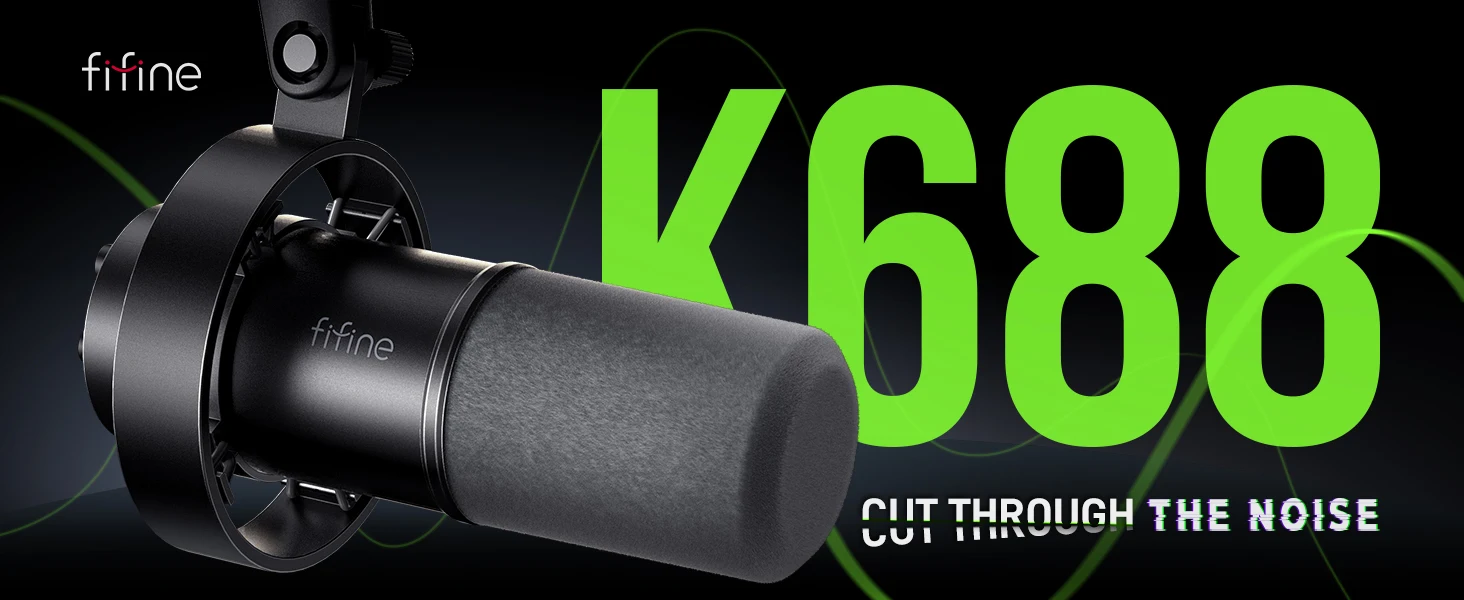
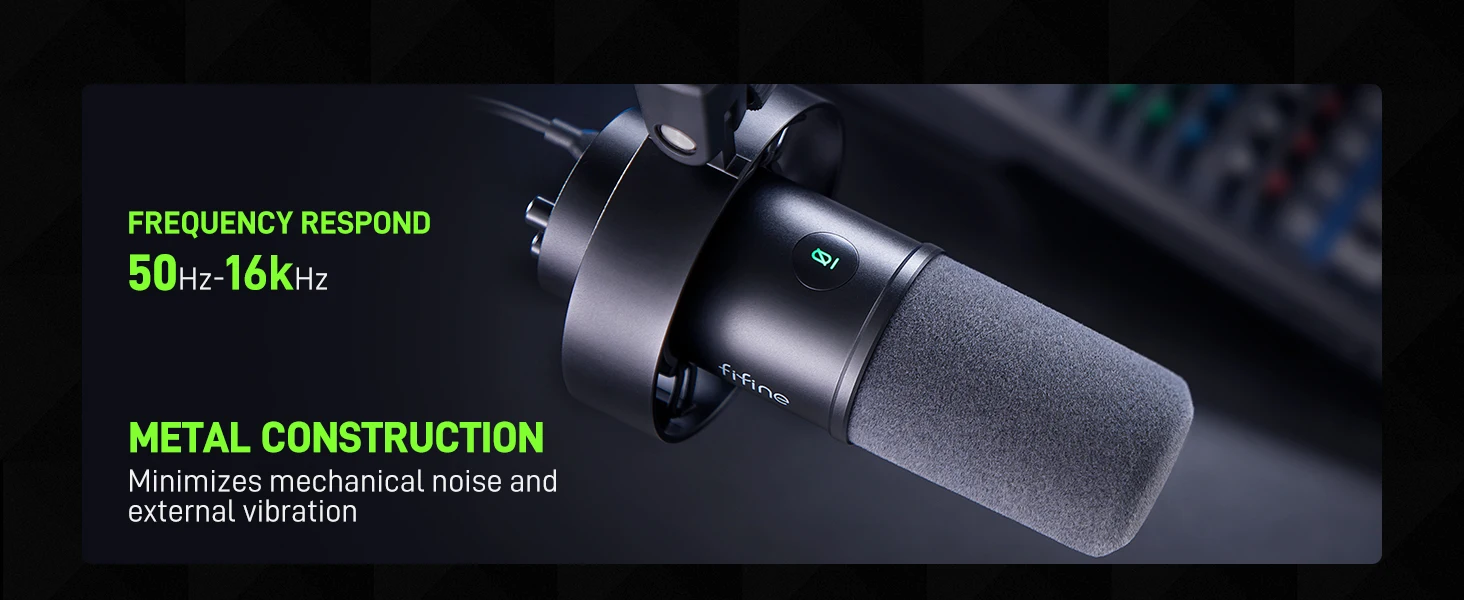
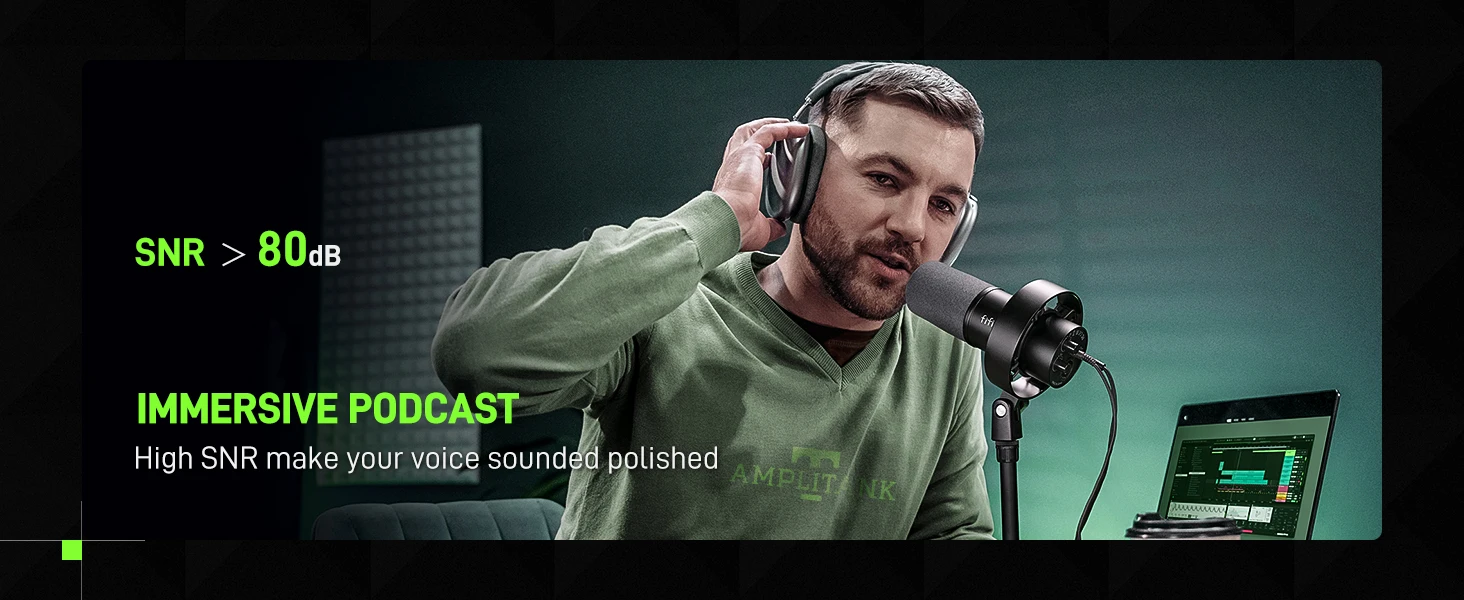




P: ¿Cómo utilizar con una computadora con Windows mediante un cable USB?
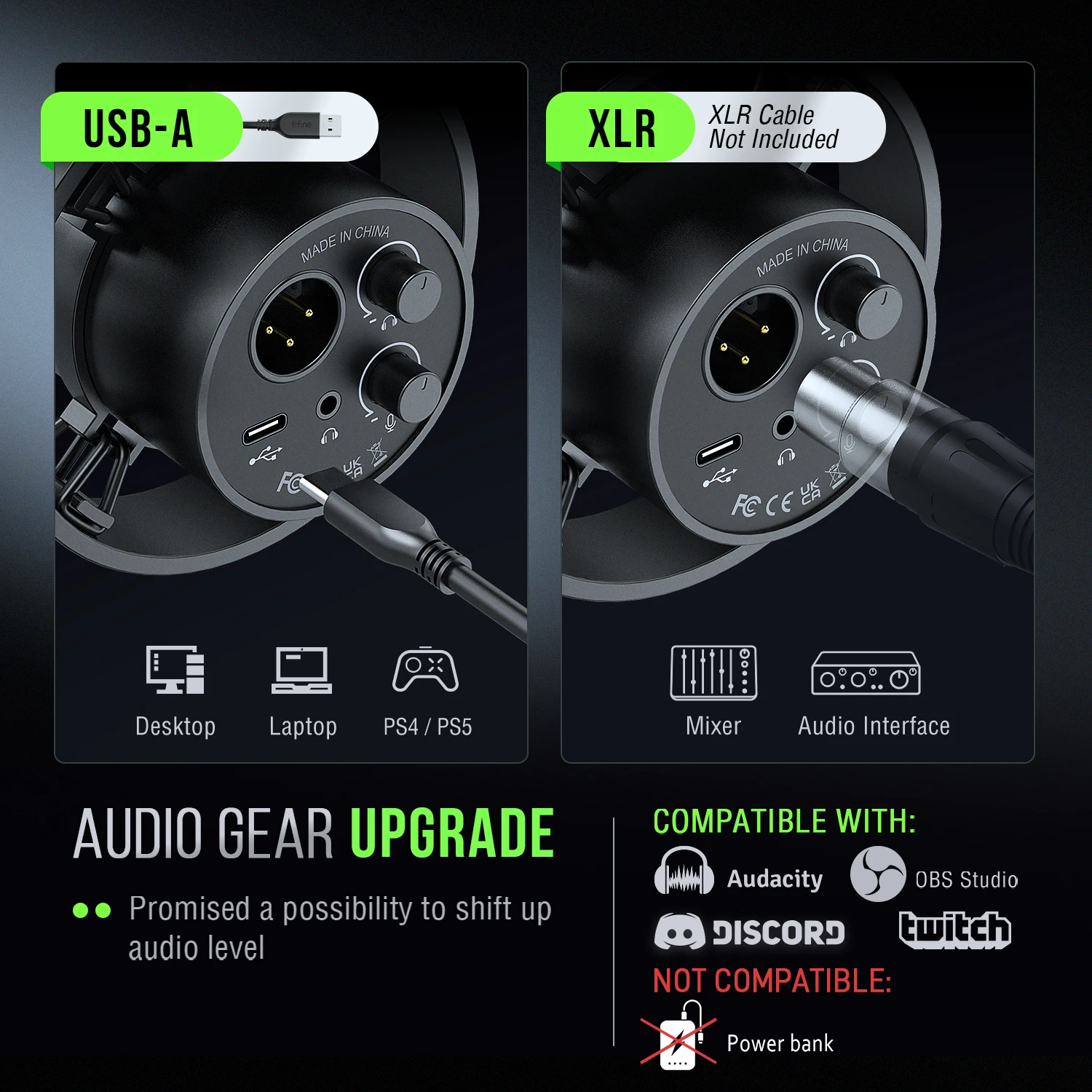
R: Es fácil conectar y reproducir este micrófono dinámico en una PC y Macbook a través de una conexión USB.Puede seguir el vídeo tutorial para configurar paso a paso.
Sistema Windows: 1. Conecte este micrófono de grabación a la PC mediante una conexión USB, haga clic derecho en el ícono del altavoz en la parte inferior derecha de la pantalla y haga clic en “Abrir Configuración de sonido”.
2.Haga clic en “Panel de control de sonido”, seleccione la pestaña “Grabación” y elija “Micrófono de película” como dispositivo predeterminado.Cuando hables con el micrófono, el ícono tipo barra se volverá verde y saltará.
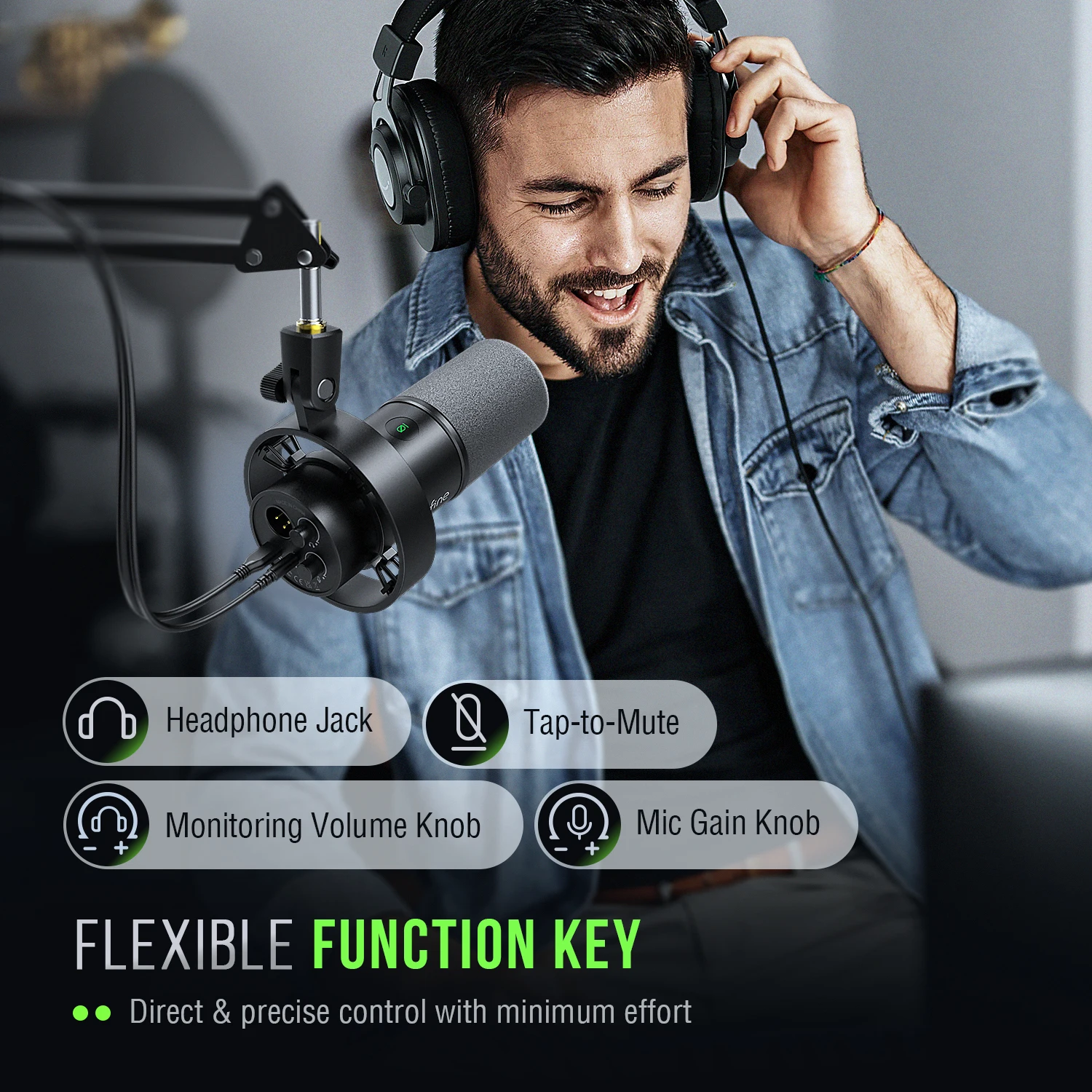
3. Haga doble clic en “Micrófono bifinal” para abrir la ventana “Propiedades del micrófono”, haga clic en la pestaña “Niveles” y arrastre la barra de progreso para ajustar el nivel del micrófono.
Sistema Mac OS: 1. Conecte este micrófono de podcast a Macbook, haga clic en el ícono de Apple en la parte superior izquierda de la pantalla.Seleccione “Preferencias del sistema”.
2.Haga clic en el icono “Sonido”, luego haga clic en la pestaña “Entrada” y seleccione “Micrófono bifinal” como dispositivo de entrada predeterminado.Cuando hables con el micrófono, el medidor de nivel de entrada se moverá.Arrastre la barra de progreso para ajustar el volumen de entrada
P: ¿Cómo utilizar el micrófono con ps4 y xbox?
R:Este micrófono XLR/USB NO es compatible con Xbox, ni con conexión USB ni XLR, pero se puede usar con PS4/PS5. Puede conectar este micrófono dinámico en PS4/PS5 a través de una conexión USB y configurarlo fácilmente. Siga las instrucciones como se muestra a continuación.
1.Haga clic en “Configuración” en la parte superior derecha de la pantalla, desplace la página para encontrar “Sonido” y haga clic en ella.
2.Elija “Micrófono”-“Dispositivo de entrada”-seleccione “Micrófono Fifine” como dispositivo de entrada.
3.Haga clic en “Ajustar nivel del micrófono”, luego arrastre la barra de progreso para ajustar el nivel del micrófono.
P: ¿Se requiere alimentación fantasma de 48 V?¿Apagar en el preamplificador o dejar actuar?
R: No, este micrófono de grabación de podcast XLR/USB no requiere alimentación fantasma.Y apáguelo en el preamplificador cuando utilice el micrófono.
P: Este micrófono dinámico XLR/USB es de 16 bits, es ideal para grabación de estudio y podcasts, lo que proporciona una calidad de sonido clara y nítida.
Valoraciones
No hay valoraciones aún.